
Ist Ihr PC langsam, voller Fehlermeldungen oder startet Windows nicht mehr richtig? Eine Windows Neuinstallation in Wien kann viele Softwareprobleme lösen und Ihrem Computer einen sauberen Neustart geben.
Eine Neuinstallation entfernt die alte Windows-Installation und setzt das System neu auf. Anschließend werden Treiber, Windows-Updates und auf Wunsch wichtige Programme eingerichtet.
In diesem Ratgeber zeigen wir Ihnen:
Sie können Windows selbst neu installieren oder den kompletten Service von uns durchführen lassen.
Reparatur oft innerhalb 24h
Keine versteckten Kosten
Professionelle Ersatzteile
Spezialisiert auf Apple Geräte
Vor einer Neuinstallation sollten alle wichtigen Daten gesichert werden. Bei einer sauberen Installation können Dateien auf der Systempartition gelöscht werden.
Sie können wichtige Dateien auch mit OneDrive, Google Drive oder Dropbox sichern. Prüfen Sie anschließend, ob alle Dateien vollständig synchronisiert wurden.
Über Systemsteuerung → Sichern und Wiederherstellen können Sie ein Systemabbild auf einer externen Festplatte erstellen.
Mit einem bootfähigen Linux-USB-Stick können Daten unter Umständen noch auf eine externe Festplatte kopiert werden.
Daten sichern lassen? Wir übernehmen die Datensicherung vor der Neuinstallation professionell.
Daten-Sicherung vor Neuinstallation – 29 €


Für eine saubere Installation benötigen Sie einen bootfähigen Windows-USB-Stick.
Windows-USB-Stick kaufen – 15 €
Damit der PC vom Windows-USB startet, muss der USB-Stick über das Boot-Menü ausgewählt werden.
Für Windows 11 sollten UEFI, TPM und Secure Boot entsprechend aktiviert sein.
BIOS konfigurieren – 25 €


Nach dem Start vom USB-Stick beginnt die Windows-Installation.
Die Installation dauert je nach PC und Laufwerk unterschiedlich lange und der Computer kann mehrmals neu starten.
Windows Neuinstallation buchen – 59 €
Nach der Windows-Installation sollten die benötigten Treiber geprüft werden.
Bei Bedarf können Treiber direkt beim PC- oder Hardware-Hersteller heruntergeladen werden, z. B. für:
Komplettservice buchen


Nach der Installation sollten alle verfügbaren Windows-Updates eingespielt werden.
Aktuelle Updates helfen dabei, Windows sicher und stabil zu halten.
Windows Update Service – 20 €
Wenn Sie Word, Excel, PowerPoint oder Outlook benötigen, können Sie Microsoft 365 oder eine andere gültige Office-Version installieren.
Wenn Microsoft Office nicht benötigt wird, stehen beispielsweise LibreOffice, OnlyOffice oder Google Docs zur Verfügung.
Auf Wunsch übernehmen wir die Office-Installation und Einrichtung.
Office-Installation – 25 €


Microsoft Edge ist bereits in Windows enthalten. Alternativ können Sie beispielsweise Chrome, Firefox oder Opera installieren.
Laden Sie Browser möglichst immer von der offiziellen Website des jeweiligen Anbieters herunter.
Browser-Service – 15 €
Windows verfügt bereits über den integrierten Microsoft Defender.
Für viele Nutzer reicht dieser Schutz in Kombination mit aktuellen Windows-Updates und vorsichtigem Surfverhalten aus.
Wenn Sie eine andere Sicherheitssoftware verwenden möchten, sollte diese von einer vertrauenswürdigen offiziellen Quelle stammen.
Nach der Installation empfiehlt sich ein vollständiger Systemscan.
Antivirus-Service – 15 €


Nach der Neuinstallation können Sie Windows wieder an Ihre persönlichen Bedürfnisse anpassen.
Nach der Installation empfiehlt sich ein vollständiger Systemscan.
PC-Konfiguration – 20 €
Jetzt können Ihre benötigten Anwendungen wieder installiert werden.
Tools wie Ninite können mehrere verbreitete Programme gebündelt installieren.
Alternativ können Programme einzeln von ihren offiziellen Websites heruntergeladen werden.
Windows Neuinstallation mit Programmen – 79 €


Nach der Installation können die zuvor gesicherten Dateien zurückkopiert werden.
Bei einem vorhandenen Systemabbild kann die Wiederherstellung über die Windows-Sicherungsfunktionen erfolgen.
Daten-Wiederherstellung – 25 €
Nach der Neuinstallation muss Windows gegebenenfalls erneut aktiviert werden.
Einstellungen → System → Aktivierung
Wenn das Gerät bereits über eine digitale Windows-Lizenz verfügt, kann Windows nach der Anmeldung und Verbindung mit dem Internet automatisch aktiviert werden.
Windows-Aktivierung – 15 €


Windows nach der Neuinstallation optimieren
Premium Windows Neuinstallation – 89 €
Nach der Neuinstallation sollte direkt eine zuverlässige Datensicherung eingerichtet werden.
Benutzerdateien regelmäßig auf eine externe Festplatte oder ein NAS sichern.
Wichtige Ordner automatisch mit der Cloud synchronisieren.
Eine vollständige Kopie des Systems auf einem separaten Laufwerk erstellen.
Backup-Programme können zusätzliche Funktionen für automatische Sicherungen bieten.
Ein regelmäßiges Backup schützt Ihre Daten bei Festplattenfehlern, Malware oder zukünftigen Windows-Problemen.
Backup-Service – 30 €


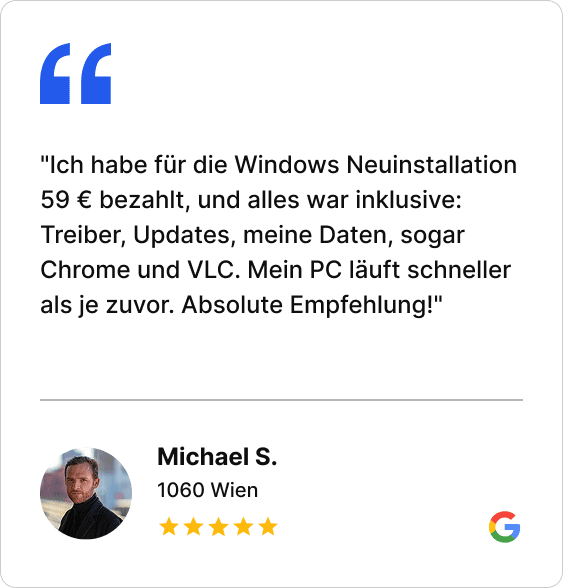
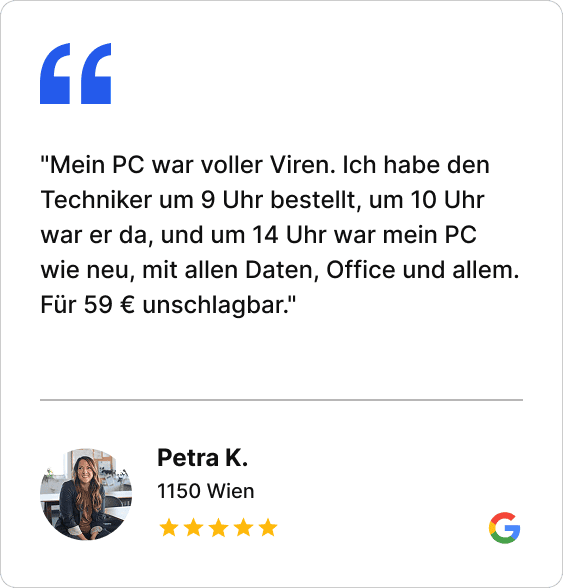
(echte Google-Bewertungen)

Weil wir Volumen machen. Viele Kunden brauchen diesen Service – also haben wir ihn extrem günstig angeboten, um möglichst vielen zu helfen. Die 59 € sind der Grundpreis für die Installation inklusive Treiber und Updates. Zusatzleistungen wie Office oder Programme sind optional.
Komplettpaket (alles inklusive): 129 € – das ist immer noch günstiger als die Konkurrenz!
Vor Ort: 2–4 Stunden (abhängig von der Geschwindigkeit Ihres PCs). Wenn wir den PC abholen: meinst innerhalb von 24 Stunden zurück.
Ja, auf der Systemfestplatte (C:) werden ALLE Daten gelöscht. Deshalb sichern wir VORHER Ihre Daten – das ist in unserem Service inklusive. Wir kopieren ALLE Ihre Dateien auf eine externe Festplatte oder in die Cloud und spielen sie nach der Installation zurück.
Windows 10 Pro oder Home, Windows 11 Pro oder Home – ganz nach Ihrem Wunsch. Wenn Sie keinen Key haben, installieren wir die Testversion (30 Tage gültig) – dann können Sie später einen Key kaufen.
Wenn Sie einen haben – ja. Wenn nicht, kein Problem: Sie können Windows 30 Tage testen und später aktivieren. Oder wir besorgen Ihnen einen günstigen, legalen Key (auf Wunsch).
Ja! Wir kommen in ganz Wien zu Ihnen – ob im 1. Bezirk oder in den äußeren Bezirken. Auch am Wochenende und nach Feierabend.
Es kann bei einer Neuinstallation immer mal ein Problem geben (z.B. fehlende Treiber). Deshalb geben wir 30 Tage Garantie: Wenn innerhalb dieser Zeit etwas nicht funktioniert, reparieren wir kostenlos nach.
Doch, mit unseren 15 Anleitungen oben können Sie es selbst machen. Aber viele Kunden haben keine Zeit, keine Lust oder trauen sich nicht. Genau dafür sind wir da – schnell, professionell und günstig.
Einfach anrufen, WhatsApp schreiben oder das Formular auf unserer Website ausfüllen. Wir melden uns innerhalb von 15 Minuten und vereinbaren einen Termin.
Dann booten wir von einem Windows-USB und installieren Windows trotzdem. Wir holen Ihren PC ab oder kommen vorbei – mit unserem mobilen Equipment.
Sie wird komplett gelöscht und überschrieben. Das ist der Sinn der Neuinstallation – ein komplett sauberer, neuer Start.
Ja, das ist möglich – aber nicht immer zu 100 % zuverlässig. Wenn Sie nur kleine Probleme haben, reparieren wir Windows (ca. 45 €). Wenn Sie viele Probleme haben, empfehlen wir die Neuinstallation.
Ob per Telefon, WhatsApp, E-Mail oder persönlich – wir sind für Sie da: schnell, unkompliziert und persönlich.
(Öffnungszeiten: Mo–Fr 7–21 Uhr, Sa 7–18 Uhr)
Oder: Wir kommen zu Ihnen – ganz Wien, 365 Tage im Jahr.

Besuchen Sie uns vor OrtAdresse: Rokitanskygasse 11/2, 1070 Wien
Mo–Fr 7–21 Uhr, Sa 7–18 Uhr
Oder: Wir kommen zu Ihnen, ganz Wien, 365 Tage im Jahr.
Nur Installation – 59 €
Mit Office – 79 €
Komplettpaket – 129 €
Heute noch
Morgen früh
Termin nach Ihren Wünschen
Bestätigen
Nur 59 € inklusive Treiber, Updates und Daten-Sicherung!
Jetzt buchen und noch heute helfen lassen: +43 677 62376793
Oder buchen Sie hier Ihren Termin:
JETZT TERMIN BUCHEN – 59 € NEUINSTALLATION
KOMPLETTPAKET MIT OFFICE & PROGRAMMEN – 129 €
KOSTENLOSE BERATUNG PER WHATSAPP
Sie haben es eilig? Wir bieten Express-Service, Ihr PC ist in 2 Stunden neu installiert (vor Ort). Aufschlag: nur 20 €.
WhatsApp us