Fehlerbehebung & Support

Windows startet nicht? PC bootet nicht?

15 Sofortlösungen + Profi-Hilfe in Wien

Einleitung: Ihr PC startet nicht, und jetzt?

Sie drücken den Power-Knopf. Die Lüfter drehen sich. Die LEDs leuchten. Aber dann passiert, nichts. Schwarzer Bildschirm. Oder Sie sehen den Windows-Ladebildschirm, der sich ewig dreht. Oder noch schlimmer: Ein blauer Bildschirm mit kryptischen Zahlen.

Dieses Szenario kennen wir in unserer Wiener Werkstatt täglich. Manchmal reicht ein simpler Trick, um das Problem zu lösen. In anderen Fällen ist die Festplatte defekt, der RAM kaputt oder das Betriebssystem so stark beschädigt, dass nur eine Neuinstallation hilft.

Die gute Nachricht: In 90 % aller Fälle sind Ihre Daten noch da. Und in 80 % aller Fälle können wir Ihren PC noch am selben Tag wieder zum Laufen bringen, oft innerhalb von 2 bis 6 Stunden.

In diesem umfassenden Leitfaden zeigen wir Ihnen:

Und wenn nichts mehr hilft: Wir sind für Sie da – mit Abholservice in ganz Wien, Express-Reparatur und 30 Tage Garantie.

Rufen Sie jetzt an

+43 677 62376793

Jetzt per WhatsApp

+43 677 62376793

Schnell & Zuverlässig

Reparatur oft innerhalb 24h

Faire Festpreise

Keine versteckten Kosten

Geprüfte Qualität

Professionelle Ersatzteile

Erfahrene Techniker


Spezialisiert auf Apple Geräte

Der "Kalte Neustart" die einfachste Lösung

Die CMOS-Batterie (Knopfzelle auf dem Mainboard) speichert Ihre BIOS-Einstellungen und die Systemzeit. Ist sie leer, kann der PC nicht ordnungsgemäß starten.

Anzeichen für eine leere CMOS-Batterie:

  1. Netzstecker ziehen, nicht einfach ausschalten, wirklich den Stecker aus der Dose ziehen.
  2. Alle USB-Geräte entfernen , Maus, Tastatur, Drucker, externe Festplatten, USB-Sticks. Auch den Monitor abziehen.
  3. Power-Knopf 30 Sekunden gedrückt halten, das entlädt die Kondensatoren auf dem Mainboard und setzt die Stromversorgung zurück.
  4. Netzstecker wieder einstecken – aber nur den Monitor und den PC, keine USB-Geräte.
  5. Normal starten – drücken Sie den Power-Knopf einmal kurz.

Warum funktioniert das? Moderne Computer haben ein sogenanntes “Reststrom-Problem”. Durch statische Aufladung oder einen kleinen Stromstoß kann das Netzteil in einen Schutzmodus fallen. Der Kalte Neustart setzt alles zurück.

Wenn das hilft, dann war es ein kleines elektrisches Problem. Schließen Sie jetzt nach und nach Ihre USB-Geräte wieder an. Wenn eines davon den Fehler auslöst, haben Sie die Ursache gefunden.

Hat der Kalte Neustart nicht geholfen? Dann ist Ihr Problem ernster.
[Jetzt Termin für die 45-€-Diagnose in Wien buchen]

Boot-Menü aufrufen und die Festplatte prüfen

Wenn Ihr PC hochfährt, aber Windows nicht lädt, können Sie oft über das Boot-Menü die Festplatte reparieren.

Anleitung für Einsteiger:

  1. PC starten und sofort mehrfach F8, F11, F12 oder Entf drücken (je nach Hersteller – bei Lenovo oft F12, bei Dell F2, bei HP Esc).
  2. Im Boot-Menü wählen Sie “Von USB-Stick booten” oder “Erweiterte Optionen” .
  3. Wenn Sie einen Windows-Installations-USB-Stick haben (den können Sie sich auf einem anderen PC kostenlos von Microsoft herunterladen) – booten Sie davon.
  4. Wählen Sie “Computer reparieren” → “Problembehandlung” → “Erweiterte Optionen” → “Eingabeaufforderung” .
  5. Geben Sie jetzt diese Befehle ein (jeden mit Enter bestätigen):

chkdsk C: /f /r

Dieser Befehl prüft Ihre Festplatte auf Fehler und repariert sie. Das kann 30 Minuten bis mehrere Stunden dauern – Geduld!

Danach

bootrec /fixmbr

bootrec /fixboot

bootrec /rebuildbcd

These commands rewrite the boot sector; this is often the solution when Windows suddenly fails to start.

Bluescreen-Fehlercode richtig deuten

Wenn Sie einen Bluescreen (BSOD, Blue Screen of Death) sehen, dann zeigt Windows einen Fehlercode an. Dieser Code ist der Schlüssel zur Lösung.

Die häufigsten Bluescreen-Codes und ihre Bedeutung:

So gehen Sie vor:

  1. Notieren Sie den Fehlercode – am besten fotografieren Sie den Bildschirm mit Ihrem Handy.
  2. Starten Sie im abgesicherten Modus (dazu später mehr).
  3. Wenn der abgesicherte Modus funktioniert, dann ist es ein Treiberproblem. Deaktivieren Sie nach und nach Treiber.
  4. Wenn der abgesicherte Modus nicht funktioniert, dann ist es ein Hardwareproblem (RAM, Festplatte, Mainboard).

Sie haben den Fehlercode? Senden Sie ihn uns per WhatsApp, wir sagen Ihnen in 5 Minuten, ob es Software oder Hardware ist und was es kostet. [WhatsApp-Chat öffnen]

Automatische Reparatur fehlgeschlagen, was nun?

Die berühmte Meldung: "Automatische Reparatur wird vorbereitet" – und dann nach 10 Minuten: "Automatische Reparatur konnte Ihren PC nicht reparieren".

Das können Sie selbst versuchen:

Methode A: Erweiterten Startmodus erzwingen

  1. Schalten Sie den PC ein.
  2. Sobald das Windows-Logo erscheint, halten Sie die Power-Taste 5 Sekunden gedrückt – so schalten Sie den PC hart aus.
  3. Wiederholen Sie das 3 Mal hintereinander.
  4. Beim 4. Start öffnet Windows automatisch den erweiterten Startmodus.

Methode B: Systemwiederherstellung

  1. Im erweiterten Startmodus wählen Sie: Problembehandlung → Erweiterte Optionen → Systemwiederherstellung
  2. Wählen Sie einen Wiederherstellungspunkt von vor 7–14 Tagen.
  3. Bestätigen Sie und warten Sie – das kann 20–60 Minuten dauern.

Methode C: Systemabbild wiederherstellen (nur wenn Sie eines haben)

  1. Gleicher Weg wie bei B, aber wählen Sie “Systemabbild-Wiederherstellung”.
  2. Das setzt Ihren PC auf den Stand eines früheren Backups zurück.

Haben Sie keinen Wiederherstellungspunkt? Dann ist der nächste logische Schritt die Datenrettung und Neuinstallation. [Jetzt unser Notfall-Paket buchen]

Automatische RepaIm abgesicherten Modus starten, der Klassikerratur fehlgeschlagen, was nun?

Der abgesicherte Modus ist Ihr bester Freund, wenn Windows nicht normal startet. Er lädt nur die allerwichtigsten Treiber und Dienste, oft genug, um das Problem zu identifizieren.

So starten Sie im abgesicherten Modus:

Für Windows 10/11 (wenn der PC noch angeht):

  1. Drücken Sie beim Start F8 oder Shift + F8 (funktioniert bei vielen neuen PCs nicht mehr).
  2. Oder: Erzwingen Sie den erweiterten Startmodus mit der 3x-Aus-Methode (siehe oben).
  3. Wählen Sie: Problembehandlung → Erweiterte Optionen → Starteinstellungen → Neustart.
  4. Drücken Sie dann 4 für den abgesicherten Modus oder 5 für den abgesicherten Modus mit Netzwerktreibern.

Im abgesicherten Modus können Sie:

  • Einen Virenscan durchführen (weil Viren hier nicht aktiv sind)
  • Treiber deaktivieren (Geräte-Manager → Treiber → Deaktivieren)
  • Windows-Updates rückgängig machen
  • Systemwiederherstellung starten
  • Daten sichern (auf externe Festplatte kopieren)

Wenn der abgesicherte Modus funktioniert:

→ Dann ist es ein Softwareproblem (Treiber, Viren, fehlerhafte Updates).

→ Deaktivieren Sie nach und nach Dienste, bis Sie den Übeltäter finden.

Wenn der abgesicherte Modus NICHT funktioniert:

→ Dann ist es ein Hardwareproblem (RAM, Festplatte, Mainboard).

→ Jetzt wird es ernst – Sie sollten nicht mehr selbst experimentieren.

Abgesicherter Modus funktioniert nicht? Rufen Sie uns sofort anm wir holen Ihren PC ab. +43 677 62376793

Überprüfen Sie die Festplatte mithilfe von CHKDSK und SMART auf Fehler.

Wenn Ihre Festplatte defekt ist, kann Windows nicht starten. Hier sind zwei Methoden, um den Zustand Ihrer Festplatte zu prüfen.

Methode A: CHKDSK (wie oben beschrieben)

  • Booten Sie von einem Windows-USB.
  • Öffnen Sie die Eingabeaufforderung.
  • Geben Sie ein: chkdsk C: /f /r /x
  • Die Parameter bedeuten: /f = Fehler reparieren, /r = beschädigte Sektoren wiederherstellen, /x = Laufwerk aushängen.

Methode B: SMART-Daten auslesen (nur wenn PC noch bootet)

  • Laden Sie CrystalDiskInfo (kostenlos) herunter.
  • Starten Sie das Tool – es zeigt den Gesundheitszustand Ihrer Festplatte an.
  • Bei “Vorsicht” oder “Schlecht” → Festplatte sofort tauschen!

Anzeichen für eine defekte Festplatte:

  • Klickende oder schleifende Geräusche
  • PC startet, aber Windows lädt extrem langsam
  • BlueScreen mit 0x0000007B oder ähnlich
  • Dateien verschwinden oder lassen sich nicht öffnen
Ihre Festplatte macht Geräusche? Sofort ausschalten und uns anrufen, jeder weitere Start kann Ihre Daten zerstören! [Datenrettung-Service buchen]

RAM-Diagnose, der häufigste Hardwarefehler

Defekter Arbeitsspeicher (RAM) ist nach der Festplatte die zweithäufigste Ursache für Startprobleme. Der RAM ist wie das Kurzzeitgedächtnis Ihres PCs – wenn es Fehler hat, stürzt alles ab.

So testen Sie Ihren RAM selbst:

Methode A: Windows-Speicherdiagnose (wenn PC noch bootet)

  1. Drücken Sie Windows-Taste + R.
  2. Geben Sie ein: mdsched
  3. Wählen Sie “Neustart und prüfen”.
  4. Der PC startet neu und testet den RAM – das kann 30–60 Minuten dauern.
  5. Nach dem Neustart sehen Sie das Ergebnis.

Methode B: MemTest86 (von USB booten)

  1. Laden Sie MemTest86 auf einen anderen PC herunter.
  2. Erstellen Sie einen bootfähigen USB-Stick.
  3. Booten Sie Ihren defekten PC davon.
  4. Der Test läuft automatisch – lassen Sie ihn mindestens eine Stunde laufen.

Wenn Fehler gefunden werden:

→ Der RAM-Riegel ist defekt.

→ Bauen Sie alle Riegel aus und testen Sie jeden einzeln.

→ Ersetzen Sie den defekten Riegel (RAM ist günstig – oft unter 50 €).

RAM-Test ist Ihnen zu aufwendig? Wir prüfen Ihren RAM in 15 Minuten, und tauschen ihn sofort, wenn nötig. [Jetzt RAM-Check buchen – 30 €]

Zurücksetzen von BIOS/UEFI bei fehlerhaften Einstellungen

Das BIOS (bzw. UEFI) ist die Grundsoftware Ihres PCs. Wenn hier falsche Einstellungen gespeichert sind (z.B. falscher Boot-Modus, falsche Taktung), startet Windows nicht.

So setzen Sie das BIOS zurück:

Methode A: Über das BIOS-Menü

  1. Starten Sie den PC und drücken Sie Entf, F2 oder F10 (je nach Hersteller).
  2. Suchen Sie nach “Load Optimized Defaults” oder “Reset to Default” .
  3. Speichern und beenden (F10).

Methode B: CMOS-Batterie entfernen (für Fortgeschrittene)

  1. Schalten Sie den PC aus und ziehen Sie den Netzstecker.
  2. Öffnen Sie das Gehäuse.
  3. Suchen Sie die runde Knopfzellen-Batterie (CR2032) auf dem Mainboard.
  4. Entfernen Sie sie für 2 Minuten.
  5. Setzen Sie sie wieder ein – das BIOS ist jetzt zurückgesetzt.

Methode C: CMOS-Jumper (auf dem Mainboard)

  • Viele Mainboards haben einen Jumper, den Sie umstecken müssen.
  • Die Anleitung finden Sie im Handbuch Ihres Mainboards.

Wichtige BIOS-Einstellungen für Windows 10/11:

  • Secure Boot: Aktiviert (sonst startet Windows 11 nicht)
  • TPM: Aktiviert (für Windows 11 notwendig)
  • SATA-Modus: AHCI (nicht IDE oder RAID, sonst kommt 0x0000007B)
  • Boot-Reihenfolge: Festplatte an erster Stelle (oder USB, wenn Sie davon booten)

BIOS ist Ihnen zu kompliziert? Wir machen es in 10 Minuten, in Ihrer Wohnung oder per Fernwartung. [BIOS-Service buchen – 50 €]

Windows-Startreparatur ausführen

Windows hat ein eingebautes Tool zur Startreparatur – es funktioniert oft, aber nicht immer.

So starten Sie es:

  1. Booten Sie von Ihrem Windows-Installations-USB.
  2. Wählen Sie “Computer reparieren” → “Problembehandlung” → “Startreparatur”.
  3. Wählen Sie Ihr Betriebssystem aus (meist Windows 10 oder 11).
  4. Die Reparatur läuft automatisch – kann 15–60 Minuten dauern.

Was macht die Startreparatur?

  • Prüft die Boot-Konfiguration
  • Repariert beschädigte Systemdateien
  • Stellt fehlende Treiber wieder her\
  • Korrigiert die Partitionstabelle

Wenn die Startreparatur fehlschlägt:

→ Dann ist das Problem tieferliegend.

→ Jetzt hilft oft nur noch eine Neuinstallation oder ein professionelles Tool.

Startreparatur hat nicht geholfen? Dann ist unser Profi-Tool “Windows Recovery Suite” Ihre letzte Chance vor der Neuinstallation. [Jetzt Professional-Reparatur buchen]

Windows-Update rückgängig machen

Ein fehlerhaftes Windows-Update ist eine der häufigsten Ursachen für Startprobleme. Microsoft liefert leider immer wieder Updates, die bestimmte Hardware-Kombinationen lahmlegen.

So machen Sie ein Update rückgängig:

  1. Starten Sie im erweiterten Startmodus (3x Aus-Methode).
  2. Wählen Sie: Problembehandlung → Erweiterte Optionen → Updates deinstallieren.
  3. Wählen Sie “Letztes Qualitätsupdate deinstallieren” (das ist das monatliche Sicherheitsupdate).
  4. Oder: “Letztes Feature-Update deinstallieren” (das ist das große halbjährliche Update).
  5. Bestätigen Sie und warten Sie – der PC setzt das Update zurück.

Wenn das nicht geht:

  • Booten Sie von einem Windows-USB.
  • Wählen Sie “Computer reparieren” → “Problembehandlung” → “Systemwiederherstellung”.
  • Wählen Sie einen Punkt VOR dem Update.

Tipp: Deaktivieren Sie Windows-Updates nach der Reparatur, bis Microsoft das Problem behoben hat (oft innerhalb weniger Tage).

Update-Problem in Wien? Wir haben schon hunderte PCs nach fehlerhaften Updates gerettet. [Jetzt Express-Reparatur buchen]

Viren und Malware, die heimlichen Killer

Ein Virus kann Ihr System so zerstören, dass Windows nicht mehr startet. Besonders Boot-Viren, die den Master Boot Record (MBR) infizieren, sind gefährlich.

So erkennen Sie einen Virenbefall:

  • PC startet extrem langsam
  • Seltsame Pop-ups oder Werbung
  • Programme öffnen sich von selbst
  • Dateien werden verschlüsselt (Ransomware)

Selbsthilfe bei Viren:

  1. Booten Sie von einem Antiviren-USB-Stick (z.B. Kaspersky Rescue Disk oder Avira Rescue System).
  2. Führen Sie einen Offline-Scan durch – der Virus kann sich dann nicht verstecken.
  3. Lassen Sie den Scan laufen – das kann mehrere Stunden dauern.
  4. Nach der Bereinigung: Starten Sie Windows normal.

Sie haben Ransomware? Schalten Sie den PC sofort aus und rufen Sie uns an, wir haben spezielle Tools zur Entschlüsselung. +43 677 62376793

Grafikkarten-Treiber zurücksetzen

Probleme mit dem Grafiktreiber führen oft zu einem schwarzen Bildschirm der PC startet, der Monitor bleibt aber dunkel.

So setzen Sie den Grafiktreiber zurück:

Methode A: Im abgesicherten Modus

  1. Starten Sie im abgesicherten Modus.
  2. Öffnen Sie den Geräte-Manager.
  3. Klicken Sie auf “Grafikkarten” → Ihre Grafikkarte → “Treiber deinstallieren”.
  4. Haken bei “Treibersoftware löschen” setzen.
  5. Neustart, Windows installiert automatisch einen Standardtreiber.

Methode B: Mit DDU (Display Driver Uninstaller)

  • Laden Sie DDU auf einem anderen PC herunter.
  • Übertragen Sie es auf einen USB-Stick.
  • Starten Sie Ihren PC im abgesicherten Modus.
  • Führen Sie DDU aus – es entfernt ALLE Reste des Grafiktreibers.

Danach: Installieren Sie den neuesten Treiber von NVIDIA, AMD oder Intel.

Schwarzer Bildschirm trotz funktionierendem PC? Wir reparieren Ihren Grafiktreiber in 20 Minuten – in Ihrer Wohnung. [Grafiktreiber-Reparatur buchen – 70 €]

Netzteil prüfen, die unterschätzte Ursache

Ein defektes oder zu schwaches Netzteil kann verhindern, dass der PC startet, weil nicht genug Strom für alle Komponenten ankommt.

Anzeichen für ein defektes Netzteil:

  • PC startet kurz und geht sofort wieder aus
  • Lüfter drehen sich, aber der PC piept
  • PC startet nur ohne Grafikkarte
  • Wackelkontakt am Netzstecker

So testen Sie das Netzteil selbst:

  1. Papiertrick (nur für Profis): Kurzschließen Sie die grüne und schwarze Leitung am 24-Pin-Stecker – dreht sich der Lüfter, ist das Netzteil grundsätzlich ok.
  2. Multimeter: Messen Sie die Spannungen (12V, 5V, 3.3V).
  3. Ersatzteil: Bauen Sie ein bekannt gutes Netzteil ein – wenn der PC dann startet, war das alte defekt.

Netzteil defekt? Wir tauschen es in 30 Minuten – mit hochwertigen Marken-Netzteilen von be quiet!, Corsair oder Seasonic. [Netzteil-Tausch buchen – ab 100 €]

CMOS-Batterie wechseln kleine Batterie, große Wirkung

Die CMOS-Batterie (Knopfzelle auf dem Mainboard) speichert Ihre BIOS-Einstellungen und die Systemzeit. Wenn sie leer ist, kann der PC nicht richtig starten.

Anzeichen für eine leere CMOS-Batterie:

  • PC startet nur nach mehreren Versuchen
  • Systemzeit ist falsch (z.B. 1. Januar 2000)
  • BIOS-Einstellungen sind nach jedem Neustart zurückgesetzt
  • PC fährt hoch, aber startet nicht Windows

So wechseln Sie die Batterie:

  1. PC ausschalten und Netzstecker ziehen.
  2. Gehäuse öffnen.
  3. Die CR2032-Knopfzelle auf dem Mainboard finden.
  4. Mit einem kleinen Schraubenzieher vorsichtig heraushebeln.
  5. Neue Batterie einsetzen (Achtung: Pluspol nach oben).
  6. PC wieder zusammenbauen und starten.

Keine Lust auf Schrauben? Wir wechseln die Batterie in 15 Minuten vor Ort. [CMOS-Batterie-Service – 25 € + Batterie]

Daten sichern bevor es zu spät ist, die wichtigste Maßnahme

Bevor Sie irgendetwas anderes tun: Sichern Sie Ihre Daten! Das ist die einzige Regel, die wirklich zählt.

So sichern Sie Ihre Daten, wenn Windows nicht startet:

Methode A: Festplatte ausbauen und extern anschließen

  1. Bauen Sie die Festplatte aus Ihrem PC aus.
  2. Schließen Sie sie mit einem externen Festplatten-Adapter (z.B. SATA-zu-USB) an einen anderen PC an.
  3. Kopieren Sie alle wichtigen Ordner (Desktop, Dokumente, Bilder, Downloads, Outlook-PST) auf eine andere Festplatte.

Methode B: Live-Linux von USB booten

  1. Laden Sie eine Linux-Distribution (z.B. Ubuntu) auf einen USB-Stick.
  2. Booten Sie Ihren PC davon, Linux erkennt Windows-Festplatten problemlos.
  3. Kopieren Sie Ihre Daten auf eine externe Festplatte.

Methode C: Professionelle Datenrettung (wenn nix mehr geht)

  1. Wenn Ihre Festplatte klickt oder nicht erkannt wird, hören Sie sofort auf!
  2. Jeder weitere Versuch kann die Daten endgültig zerstören.
  3. Wir haben ein Reinraum-Labor in Wien für mechanische Datenrettung.

Daten sind Ihnen wichtiger als der PC? Wir retten zuerst Ihre Daten, bevor wir überhaupt mit der Reparatur beginnen. [Datenrettung-Service buchen]

DIE 7 HÄUFIGSTEN URSACHEN UND WAS SIE KOSTEN

UNSER REPARATUR-SERVICE IN WIEN DAS BEKOMMEN SIE

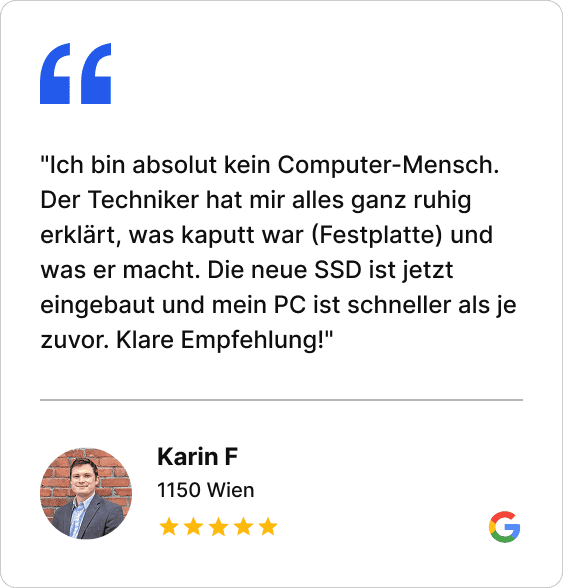
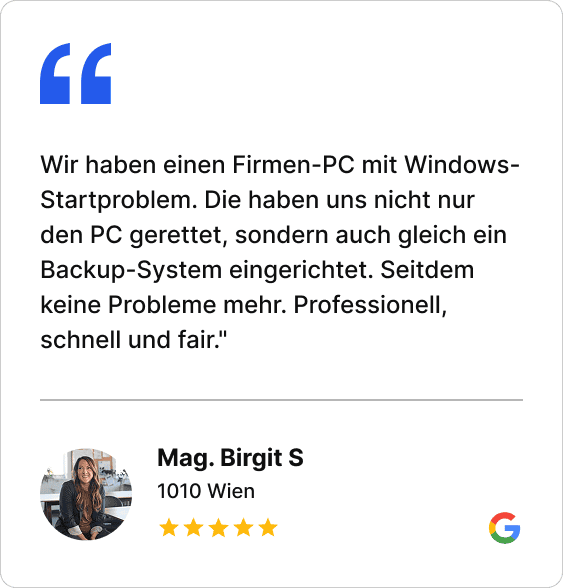
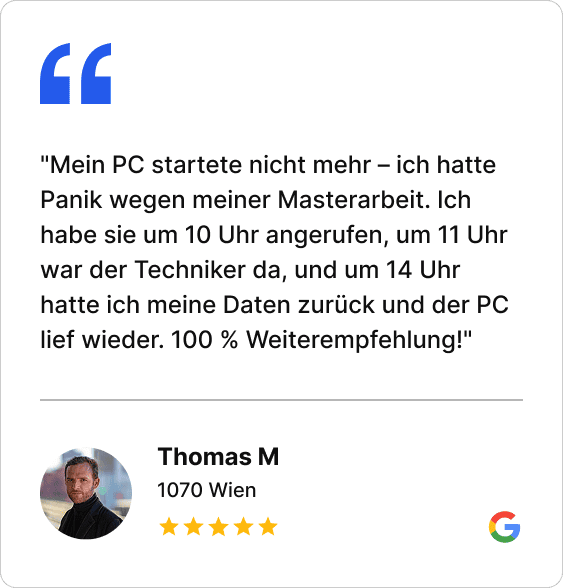
Was unsere Kunden über uns sagen

(echte Google-Bewertungen)

Häufig Gestellte Fragen (FAQ)

Kann ich meine Daten selbst retten, wenn Windows nicht startet?

Kann ich meine Daten selbst retten, wenn Windows nicht startet?

Ja, wenn die Festplatte noch funktioniert. Bauen Sie sie aus und schließen Sie sie extern an einen anderen PC an. Wenn Sie das nicht selbst können oder die Festplatte Geräusche macht, lassen Sie es besser einen Profi machen – jeder selbstversuchte Retter kann die Daten unwiderruflich zerstören.

In 80 % der Fälle ist Ihr PC innerhalb von 2–6 Stunden wieder einsatzbereit – wenn Sie den Express-Service buchen. Bei Hardware-Defekten (neue Festplatte, RAM, Netzteil) kann es einen Tag länger dauern, weil wir die Teile erst besorgen müssen (haben aber die meisten auf Lager).

Die Erstdiagnose vor Ort oder in unserer Werkstatt kostet 45 €. Dieser Betrag wird bei einem Reparaturauftrag angerechnet – Sie zahlen also nur, wenn wir wirklich etwas reparieren. Die Diagnose per Fernwartung (wenn der PC noch ins Internet kommt) ist sogar kostenlos.

Ja, wir sind in ganz Wien unterwegs – vom 1. Bezirk bis zu den äußeren Bezirken. Wir kommen zu Ihnen nach Hause oder in Ihr Büro. Außerhalb von Wien (NÖ) bieten wir auf Anfrage ebenfalls Service an.

Ja! Wir holen Ihren PC in ganz Wien ab – meist innerhalb von 1–2 Stunden. Die Abholung kostet je nach Bezirk 0–15 € (im 1.–9. Bezirk sogar kostenlos)

Dann zahlen Sie nur die Diagnose (45 €). Wenn wir den PC nicht reparieren können (z.B. weil das Mainboard durchgebrannt ist und sich ein Neukauf mehr lohnt), beraten wir Sie ehrlich und ohne Druck. Wir verkaufen Ihnen nichts, was Sie nicht brauchen.

  1. Regelmäßige Backups (mindestens einmal pro Woche)
  2. Windows-Updates zeitnah installieren (aber nicht sofort – warten Sie 1–2 Tage, falls Microsoft Fehler einbaut)
  3. Einen guten Virenschutz (wir empfehlen Bitdefender oder Kaspersky)
  4. PC regelmäßig reinigen (Staub führt zu Überhitzung – wir bieten Innenreinigung ab 40 € an)
  5. Einmal im Jahr eine Wartung (wir prüfen Ihre Festplatte, Ihren RAM und Ihre Temperaturen)

Ja, auf jede durchgeführte Reparatur geben wir 30 Tage Garantie. Sollte das gleiche Problem innerhalb dieser Zeit erneut auftreten, reparieren wir kostenlos nach.

Ja, wir sind ein eingetragenes Gewerbe mit Sitz in Wien und Mitglied der Wirtschaftskammer. Sie erhalten eine ordentliche Rechnung mit Umsatzsteuerausweis.

WEGE, UM JETZT HILFE ZU BEKOMMEN

Ob per Telefon, WhatsApp, E-Mail oder persönlich – wir sind für Sie da: schnell, unkompliziert und persönlich.

(Öffnungszeiten: Mo–Fr 7–21 Uhr, Sa 7–18 Uhr)

Oder: Wir kommen zu Ihnen – ganz Wien, 365 Tage im Jahr.

Oder kommen Sie einfach vorbei:

Besuchen Sie uns vor OrtAdresse: Musterstraße 1, 1010 Wien

Öffnungszeiten:

Mo–Fr 7–21 Uhr, Sa 7–18 Uhr
Oder: Wir kommen zu Ihnen, ganz Wien, 365 Tage im Jahr.

Schritt Aktion

JETZT TERMIN BUCHEN – 3 EINFACHE SCHRITTE

Wählen Sie Ihren Service:

Diagnose vor Ort

Abholservice

Fernwartung

Datenrettung

Wählen Sie Ihren Termin:

Heute noch

Morgen früh

Termin nach Ihren Wünschen

Bestätigen Sie, wir melden uns innerhalb von 15 Minuten zur Bestätigung

Bestätigen

DARUM VERTRAUEN UNS WIENER SEIT 2015

Ihr PC startet nicht? Windows bootet nicht? Bluescreen?

Wir sind in 30–90 Minuten bei Ihnen in Wien, mit der Lösung.

Jetzt anrufen und noch heute helfen lassen: +43 677 62376793

Oder buchen Sie hier Ihren Termin:

JETZT TERMIN BUCHEN – 45 € DIAGNOSE

KOSTENLOSE ERSTEINSCHÄTZUNG PER WHATSAPP

DIREKT ZUR NOTFALL-HOTLINE

Sie haben es eilig? Wir bieten Express-Service – Ihr PC ist in 2–6 Stunden repariert. Aufschlag: nur 30 €.

CHECKLISTE: WAS SIE JETZT TUN SOLLTEN